Place2Book har en Scanner App, som er tilgængelig både til iOS og Android. I denne artikel vil der blive gennemgået hvor du kan installere appen, samt hvordan du kan bruge den. Vi vil komme ind på følgende:
INDHOLDSFORTEGNELSE
Oprettelse af Billetscanning bruger
For at kunne bruge Place2Book Scanner App, skal du have en bruger med Billetscanning rettigheder.
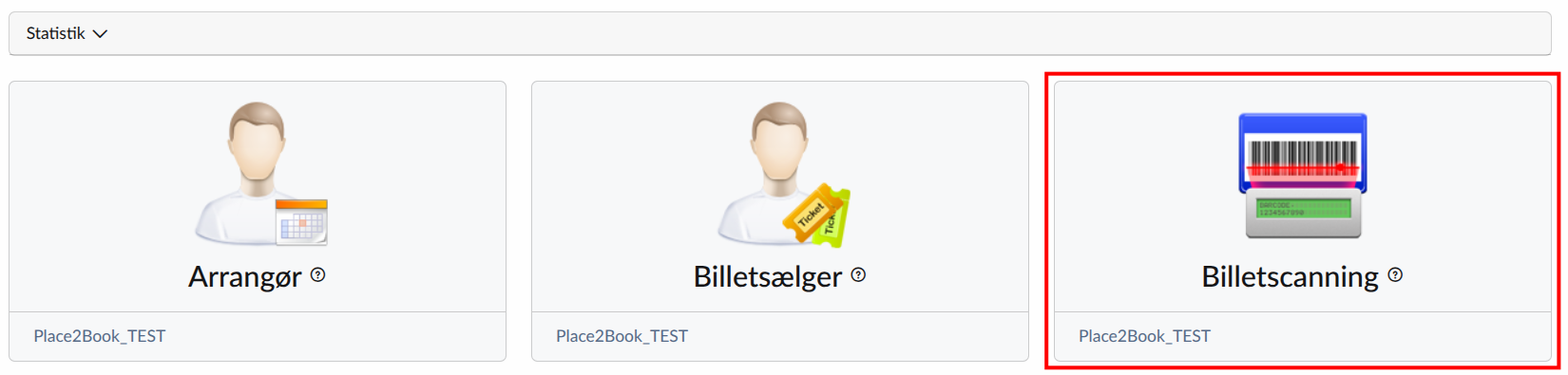
Først kan du tjekke om din nuværende bruger har rettigheden. Det kan du gøre ved at logge ind på Place2Book og tjekke om du har en Billetscanning boks på dit dashboard:
Hvis du ikke har Billetscanning rettigheder, eller du blot ønsker at have en separat bruger til scanning af billetter, skal du starte med at gå ind på arrangøren, hvis arrangementer du gerne vil kunne skanne til:

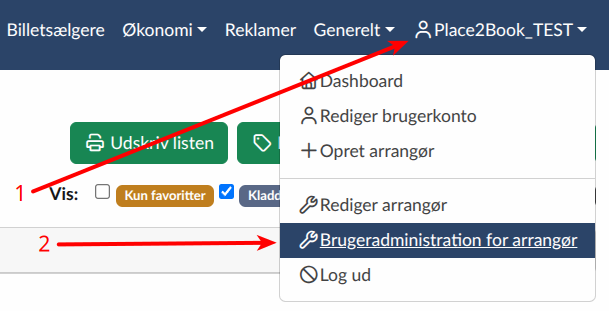
Derefter klikker du på din arrangør oppe i højre hjørne og vælger Brugeradministration for arrangør:
Du har nu mulighed for enten at tilføje en ny bruger eller at opdatere rettighederne for en eksisterende bruger:

Ved opdatering eller tilføjelse skal du huske at sætte hak i Billetscanning:

Du er nu klar til at installere og benytte Scanner Appen.
Installation af appen
Place2Book Scanner App er tilgængelig til iOS og Android, appen kan hentes via følgende links:
Google Play: https://play.google.com/store/apps/details?id=com.place2book.scanner&hl=da
iOS: https://itunes.apple.com/dk/app/p2b-scanner/id1185781435?l=da&mt=8
Sådan bruger du appen
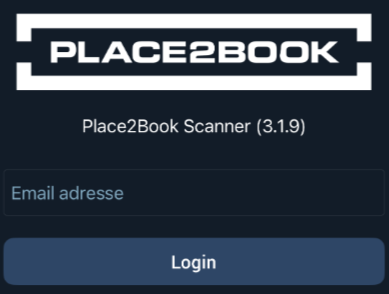
Når du åbner appen, skal du starte med at logge ind med din Place2Book konto som har Billetscanner rettigheder:
Derefter vil du komme ind på en oversigt, hvor du kan se alle dine aktive arrangementer:
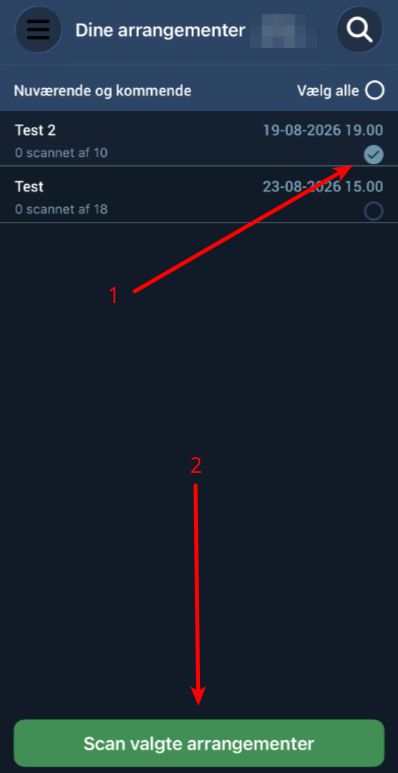 | På oversigten kan du vælge de arrangementer du ønsker at scanne billetter til nu. Når du har valgt arrangementerne, klikker du på "Scan valgte arrangementer". |
Herefter vil du få mulighed for enten at klikke på "Kamera" for at skanne en billet vha. dit kamera, eller at klikke på "Checkliste" for at makere en person som skannet via listen:
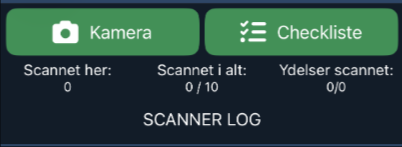
Hvis du klikker på "Kamera", vil du komme ind på følgende side:
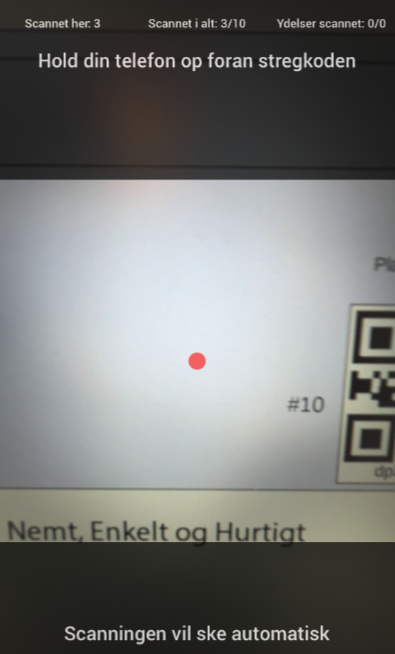
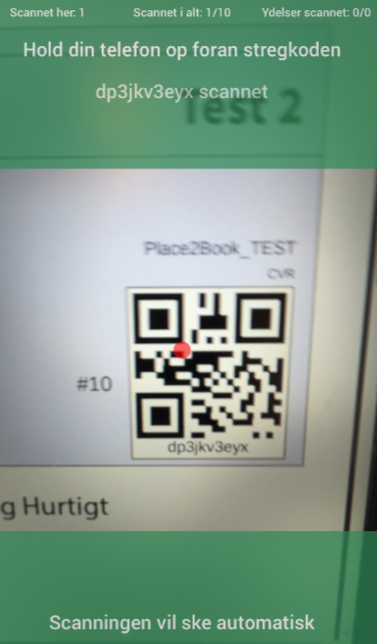
Derefter flytter du kameraet op foran QR koden på billetten. Når billetten bliver scannet vil der lyde et "bib" og skærmen vil lyse grønt. Hvis billetten allerede er blevet skannet, vil skærmen i stedet lyse rødt:
 | 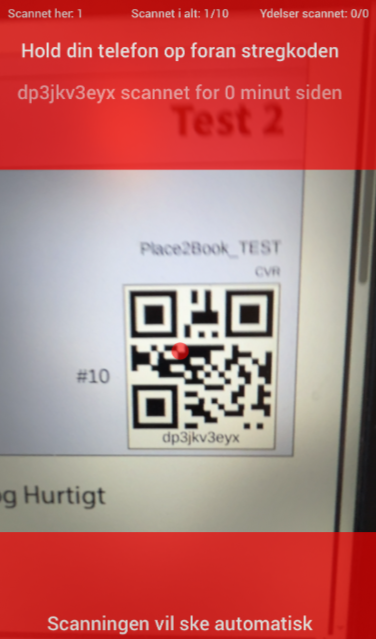 |
Hvis du herefter klikker ind på "Checkliste" i stedet, vil du kunne se de billetter der netop er blevet skannet:
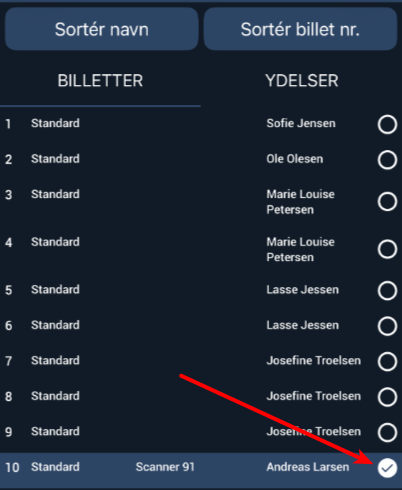 | Scanner Appen synkronisere på tværs af enheder der skanner til samme arrangement. Det vil sige man både kan se billetter man selv har skannet på checklisten, men også billetter der er skannet på andre skannere. OBS: Hvis markeringerne fjernes, vil billetten ikke længere være registreret som skannet. Så husk kun at gøre dette hvis du er sikker på billetten ikke skulle have været skannet. |
Hvis du ønsker at registrere en billet som skannet, uden at skanne den med kameraet, kan du blot klikke på cirklen ud for navnet på personen der har købt billetten. Billetten vil derefter stå som skannet: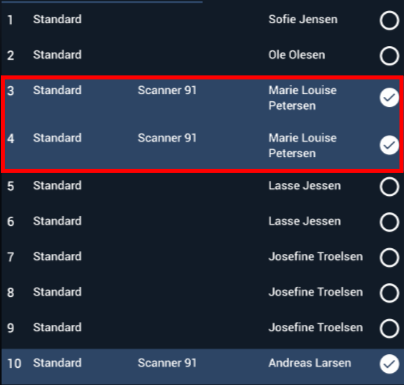
Hvis du ønsker at ændre på indstillingerne i appen, skal du klikke på de 3 streger øverst i venstre hjørne og derefter på "Indstillinger":
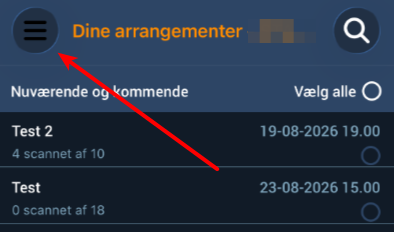 | 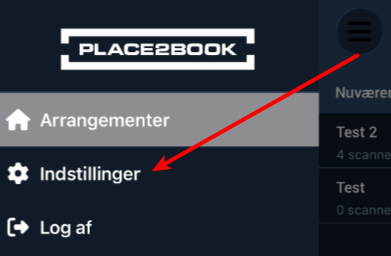 |
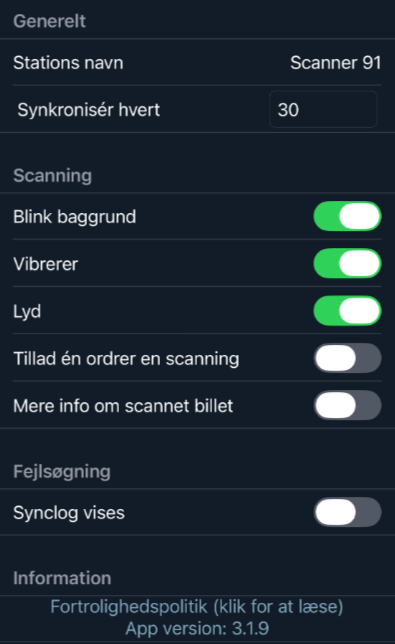
Under indstillinger, har du blandt andet mulighed for at vælge om din telefon skal vibrere og sige en lyd når en billet bliver skannet: